WinZip Pro v12.0 build 82521


WinZip Pro v12.0 build 82521 | 13 MB
WinZip® is the most trusted way to work with compressed files. No other compression utility is as easy-to-use or offers the comprehensive and productivity-enhancing approach that has made WinZip the gold standard for file-compression tools.


With the new WinZip 12
, you can quickly and securely zip and unzip files to conserve storage space, speed up e-mail transmission, and reduce download times. State-of-the-art file compression, strong AES encryption, compatibility with more compression formats, and new intuitive photo compression, make WinZip 12 the complete compression and archiving solution.

Building on the favorite features of a worldwide base of several million users, WinZip 12 adds new features for image compression and management, support for new compression methods, improved compression performance, support for additional archive formats, and more. Users can work faster, smarter, and safer.


نرم افزار بارکد خوان برای موبایل - تحت جاوا

بارکد یا شابک نشانه ایی است که کلیه اجناس و محصولات سراسر جهان توسط آن شناخته می شوند و کشور سازنده آن محصول از روی بارکد قابل شناسایی است. نرم افزار موبایل BarCoder به شما کمک می کند تا با وارد کردن سریال بارکد محصول , کشور تولید کننده آن را شناسایی کنید.


دانلود - با حجم ۵۶ کیلوبایت

 فقط کافیست فایل دانلود شده را در موبایل خود کپی کنید...


نرم افزار ایران پلاک تحت فرمت جاوا برای موبایل

با استفاده از این نرم افزار می توانید از شماره پلاک ویژه هر استان و شهرستان با خبر شوید. این نسخه از نرم افزار دارای قابلیت جستجو می باشد. نرم افزار ایران پلاک توسط شرکت چهار نصل امواج تحت فرمت جاوا عرضه شده است و بر روی تمامی گوشی های موبایل قابل نصب و اجرا می باشد.


 دانلود- با حجم ۱۰۰ کیلوبایت

 فایل دانلود شده را بازکرده سپس فایلی که با فرمت جار (jar) است در موبایل خود کپی کنید...


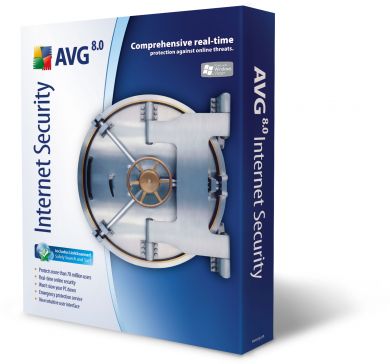
آنتی ویروس قدرتمند AVG Internet Security v8.0.227

قدرتمند در برابر ویروس های اینترنتی آنتی ویروس عالی برای کاربرانی که از اینترنت استفاده بیشتری دارند


دانلود 

آنتی ویروس قدرتمند برای گوشی نوکیا Kaspersky Mobile Security 7.0.32

http://miyay2.persiangig.ir/image/f31fd70777ca.jpg

فرمت:Sis

حجم: ۶۷۱ kb

دانلود/لینک کمکی/لینک کمکی/لینک کمکی

رمز فایل:www.onlydownload.ir

kakasoft folder protector 5.35

kakasoft folder protector 5.35

 KakaSoft Folder Protector ابزاري قدرتمند با كاريردي ساده براي مخفي كردن و محاظت از فايلها و پوشه ها بر روي هرد ديسك يا فلش مموري

دريافت فايل

لينك كمكي:
http://uploading.com/files/1IYQHWXI/KakaSoft.Folder.Protector.v5.35.rar.htm ...

auto power on and shut down 2.20

auto power on and shut down 2.20

 برنامه اي براي تنظيم خاموش و روشن شدن سيستم با قابليت مشخص كردن و تنظيم عمل خاصي در زمان خواسته شده و.....

ادامه نوشته

circle dock 0.9.2

circle dock 0.9.2

 Circle Dock برنامه كم حجم و جالبيه كه به شما امكان دسترسي راحت به پوشه ها و فايلها را مي دهد با امكان تغيير سايز و قابليت Drag and drop كه به شما امكان ميدهد پوشه ها و آيكونها رو به سادگي داخل Circle Dock قرار دهيد.
امكان تغيير شكل آيكونها و پوسته متناسب باموضوع و Multi-language و امكان استفاده و تنظيم كليد ميانبر و.....

ادامه نوشته

winrar 3.71

winrar 3.71


winrar 3.71

 
Winrar نام نرم افزاري بسيار كاربردي و مهم كه يكي از ضروري ترين نرم افزارها براي هر سيستم عامل مي باشد. شما بوسيله اين نرم افزار مي توانيد فايل ها و فولدرهايتان را فشرده بسازيد و حجم آن را تا مقدار بسيار زيادي كاهش دهيد. از جمله ويژگي هاي اين نرم افزار مي توان به قابليت تقسيم پذيري آن نيز اشاره كرد (بدين شكل كه شما مي توانيد يك فايل ۱۰ مگابايتي را مثلاً به ۵ فايل ۲ مگابايتي تقسيم كنيد). از جمله ديگر ويژگي هاي اين نرم افزار مي توان به قابليت خواند و اجرا كردن فايل هاي فشرده نظير RAR,ZIP,ARJ,CAB,ISO و … اشاره كرد.


دريافت فايل

windows media player 12 release 2009


 windows media player 12 release ۲۰۰۹
 

نسخه 12 از پلير قدرتمند ويندوز


دريافت فايل

آیا میدانستید ؟ !

 
ادامه نوشته

اینترنت اکسپلورر 8 نسخه ی بتا 1

اینترنت اکسپلورر 8 نسخه ی بتا 1

WwW.iman-sotodeh.blogfa.COM

جديدترين نسخه از مرورگر پرطرفدار Internet Explore 8 (نسخه بتا)
تذکر: اين ورژن مخصوص ويندوز XP مي باشد

لينک دانلود

افزودن هر متن کوتاهی که دلتون بخواد به کنار ساعت ویندوز

با این کار متن (pm , am ) کنار ساعت ویندوز را تغییر دهید !

مثلا فارسیش کنید.( صبح/عصر)

از منوی start در قسمت run فرمان regedit را تایپ کنید
به مسیر زیر بروید و کلید زیر را پیدا کنید:
HKEY_CURRENT_USER,Controlpanel,international
داده ای رشته از نوع string با نام s1159 (در صورتی که از قبل ایجانشده باشد ، اما فکر کنم ایجاد شده !) و متن دلخواه خود را به عنوان مقدار در آن وارد کنید.
داده ای رشته ای دیگر با نام s2359 ایجاد کنید و متن دلخواه دیگری در آن وارد کنید.
نکته : در ویندوز xp اگر فارسی فعال باشد ، می توانید عبارات را فارسی تایپ کنید.
موفق باشید

اضافه کردن عکس وتوضیحات بهSystem Properties

شما با استفاده از این ترفند می توانید عکس ومشخصاتی را به منوی System Properties اضافه کنید برای مشاهده منوی System Properties میتوانید به دو روش عمل کنید اول:از طریق Control Panel روی آیکن System  دبل کلیک کنید دوم:با کلیک راست برروی My Computer وانتخاب گزینه Properties حال در تب (زبانه) General, زیر تصویر کامپیوتر میتوانید عکس ومشخصاتی رابه دلخواه اضافه کنید مانند شکل زیر:


                system Properties


برای شروع عکسی رو با این مشخصات در آدرس:C:\Windows\System32 ذخیره کنید:

Format: Bmp

Size: 170x130

Name: OemLogo

بعد برنامه Notepad را باز کنید وعبارات زیر را تایپ کنید

[General]

Manufacturer= یک نام اختیاری

Model= عبارت اختیاری

[Support Information]

Line1=

Line2=

در مقابل Line میتوانید توضیحاتی به دلخواه اضافه کنید توجه کنید که میتوانید تعداد Line ها را برحسب نیاز افزایش دهید.بعد تایپ موارد فوق آنرا با نام OemInfo.ini  در آدرس    C:\Windows\System32"" ذخیره نمائید.

کار تمام است حال با اجرای System Properties تغییرات را میتوانید مشاهده نمائید.

.:::: موفق باشید::::.


فرمانهای مفید برای استفاده در Run

حتما شما نیز تا به حال با Run موجود در ویندوز خود سروکار داشته اید. برای استفاده مفید از Run دستورات خاصی وجود دارد که هر یک کار مفیدی را انجام میدهد. به عنوان مثال دستوری که اطلاعات سخت افزاری و هم چنین اطلاعات سیستمی اعم از رم و کارکرد CPU و غیره را به نمایش میگذارد. دانستن این دستورات ویندوزی بهتر و مدیریت آسانتر را برایتان به ارمغان خواهد آورد.

برای دیدن کامل مطالب این قسمت ادامه مطلب را در زیر این نوشته کلیک نمائید:

ادامه نوشته

آموزش ترفند های رجیستری و ویندوز

کتاب الکترونیکی آموزش ترفند های رجیستری و ویندوز حاوی ۷۰ ترفند کاربردی با حجم بسیار کم و نصب آسان .کاری از VME Group

حجم: 125  کیلوبایت

دانلود کتاب الکترونیک ترفند های ویندوز و رجیستری

تبديل اعداد به فارسي در Word

در نرم افزار word چگونه اعداد را به فارسي تبديل كنيم ؟

1- در برنامه word، برروي منوي Tools كليك نماييد .

2- گزينه options را انتخاب کنيد.

3- در منوي باز شده برروي گزينه complex scripts كليك نماييد .

4- در قسمت پايين منوي باز شده (قسمت General)، براي Numeral، گزينه Context را انتخاب نموده و از اعداد فارسي لذت ببريد

باز کردن فایلهای آفیس 2007 با آفیس های قدیمی

پس از عرضه Word و Excel در آفیس 2007 ، یکی از مشکلاتی که برای کاربران پیش آمد عدم امکان باز نمودن فایلهای تولید شده از آفیس 2007 در نسخه های آفیس قبلی مانند 2003 و XP بود. به عنوان مثال شما در کامپیوتر شخصی خود آفیس 2007 نصب دارید و یک فایل Word با آن ایجاد میکنید ، سپس آن را روی فلش دیسک خود ریخته و به محل کار میبرید ، در سیستم محل کار آفیس 2003 نصب است ، در نتیجه امکان باز کردن فایل Word را ندارید. اما این موضوع نیز چاره ای دارد! در این ترفند قصد داریم به معرفی راهی ساده به وسیله ابزاری جانبی برای باز نمودن فایلهای آفیس 2007 در نسخه های قبلی آفیس بپردازیم.


برای اینکار:
شما نیازمند ابزاری ساده به نام docXConverter هستید.
به کمک این برنامه کم حجم شما میتوانید به سادگی فایل های Word و Excel تولید شده توسط آفیس 2007 را به فایلهای قابل اجرا در آفیس های قبلی تبدیل نمایید.
docXConverter ، نسخه 2.01 با حجم تنها 1.9 مگابایت از لینک زیر قابل دریافت است:

دانلود
پس از دانلود فایل ، آن را از حالت فشرده خارج کنید.
سپس فایل docXConverter[Tarfandestan.com].exe را اجرا نمایید.
اکنون به سادگی میتوانید با استفاده از File > Open فولدری که فایل ها در آن قرار دارد را انتخاب کنید یا فایل مربوط را به داخل محیط برنمامه Drog & Drop (کشیده و رها) کنید تا عملیات تبدیل صورت گیرد.


تماس اضطراری با باتری خالی به وسیله گوشی های سونی اریکسون

در گوشی های سونی اریکسون قابلیت بسیار جالبی نهفته است که ما را بیشتر به یاد بنزین ذخیره شده در باک ماشین های پیشرفته می اندازد! حتمأ برای شما نیز پیش آمده است که قصد گرفتن تماس یا کار ضروری دیگری با گوشی خود دارید ، اما گوشی شما شارژ ندارد. این موارد راه چاری ای که به ذهن افراد میرسد استفاده از تلفن ثابت یا همگانی و حتی قرض گرفتن گوشی افراد دیگر است. اما اگر گوشی شما سونی اریکسون دست نگاه دارید ، چرا که گوشی شما یک شارژ مخفی نیز در خود ذخیره است که در لحظات اورژانسی فریادرس شما خواهد شد. در این ترفند نحوه روشن کردن گوشی با شارژ خالی را به شما معرفی خواهیم کرد.

بدین منظور:
پس از خاموش شدن گوشی و پس از آن که اطمینان پیدا کردید گوشی خالی از شارژ باتری دیگر به روش معمول روشن نخواهد شد ، کافی است:
کلید Power گوشی را به مدت 15 ثانیه نگه دارید.
پس از 15 ثانیه خواهید دید که گوشی شما روشن خواهد شد!
حالا میتوانید دکمه را رها کنید.
اکنون گوشی شما روشن شده است و میتوانید یک تا دو تماس کوچک اورژانسی با گوشی خود بگیرید.

این موضوع از ابتکارات شرکت سونی اریکسون است که در مواقع ضروری به کمک استفاده کنندگان این گوشی ها میاید.

مشاهده سایت های اینترنتی از طریق ماشین حساب ویندوز!

احتمالأ گذر شما نیز تاکنون به ماشین حساب موجود در ویندوز افتاده است. یک ماشین حساب تقریبأ پیشرفته که کار آن انجام عملیات ریاضی است. اما در این ترفند قصد داریم به وسیله یک روش مخفی ، از طریق همین ماشین حساب کاری کنیم که بتوان کلیه سایت های اینترنتی را با آن مشاهده کرد. به نوعی آن را تبدیل به یک مروگر صفحات اینترنتی کرد!


برای این کار:
ابتدا به اینترنت وصل شوید.
برنامه Calculator را از طریق Start > All Programs > Accesroies اجرا کنید.
از منوی Help برنامه روی Help Topics کلیک کنید. خواهید دید پنجره جدیدی و مربوط به Help برنامه باز میشود.
اکنون از بالای پنجره ، سمت چپ ، محلی که عبارت Calclulator به چشم میخورد ، بر روی آیکون علامت سوال زرد کلیک کنید.
در داخل منو بر روی Jump to URL کلیک کنید. خواهید دید که پنجره کوچکی باز میشود.
اکنون کافی است در فیلد مخصوص Jump to this URL ، آدرس سایتی که میخواهید به آن وارد شوید  و روی دکمه OK کلیک کنید.
حالا چند ثانیه صبر کنید تا پنجره سمت راست ، صفحه اینترنتی شما لود شود.
به این ترتیب شما یک مروگر مخفی در اختیار خواهید داشت.
لازم به ذکر است برای وارد کردن آدرس اینترنتی ، وارد نمودن //:http الزامی است.

گرفتن شارژ مجانی از ایرانسل

شرکت ایرانسل هنوز نتوانسته راه حلی برای این مشکل پیدا کنه  

با ارسال کد های زیر خط شما به میزان کار کرد شارژ خواهد شد 

 این ترفند تست شده توسط بهترین هکرهای ایران 

دوستان عزیز اگر با قطعی سیستم یا هر مشکلی بر خورد کردید این ترفند را بعداْ امتحان کنید


تا درستش نکردن شارژ رایگان دریافت کنید !!!

توجه:این شماره سرور ١ ایرانسل هست .

فقط کافی متن پایینی رو sms  کنید به این شماره ١١١٢

اگه شارژ بالای ١٠٠٠تومن داری اینو بنویسید:

١00٠0:000000:شماره تلفن ایرانسل شما

واگه شارژزیر ١٠٠٠تومن هست اینو بنویسید

 ۵0٠0:000000:شماره تلفن ایرانسل شما 

واین متن را به شماره١١١٢ارسال کنید

بعد از چند ثانیه خط شما شارژخواهد شد


دانستنیهای مفید

برای مشاهده دانستنیها بر روی ادامه مطلب کلیک نمائید:
ادامه نوشته

لیست کامل خطاهای مودم

با سلام جهت مشاهده لیست کامل خطاهای مودم بر روی متن ادامه مطلب در زیر کلیک نمائید:
ادامه نوشته

مخفي كردن درايو ها از Mycomputer و جلوگيري از دسترسي افراد به آنها

خیلی از ما دوست داریم وقتی کسی با رایانه شخصی ما کار می کنه ، به خيلي از جاها كه براي ما مهم هست يا كلا دوست نداريم به اون قسمت نزديك بشه ، دسترسي نداشته باشه . دسترسي به درايو ها و محتويات درون اون هم يكي از همين جاهايي ميتونه باشه كه گفتم . امروز بهتون يه ترفند رجيستري آموزش ميدم كه بتونيد درایو مورد نظرتون رو مخفی کنید و از دسترسی دیگران دور نگه دارید . براي اين كار مطابق شماره هاي 1 تا 5 عمل كنيد .

لطفا برای دیدن ادامه متن روی ادامه مطلب کلیک کنید :

ادامه نوشته

آموزش تغيير پسورد XP بدون دانستن پسورد قبلي:

از منوي استارت گزينه ي run رو بزنيد بعد از اون control userpasswords2 رو تايپ کنيد از منويي که باز ميشه اسم username ها رو نوشته روي هرکدوم که کليک کنيد اون پايين يه گزينه داره به اسمه reset password اونو که بزنيد دوبار پسورد دلخواهتونو تايپ کنيد بدون تايپ کردن پسورد قبلي پسورد عوض ميشه.
درضمن اينم بدونيد که نميشه پسورده username ي که باهاش on هستيد عوض کنيد فقط ميشه user هاي ديگه رو دستکاري کرد البته براي عوض کردن پسورد يوزري که داخلشيد ميشه پسورد ادمين رو عوض کرد بعدش رفت تو ادمين و اونجا پسورد اون يکي يوزرو عوض کرد.

سالم سازي ويندوز:


آيا تا به حال ويندوز شما Error داده يا خود به خود Restart شده است وبعد مجبور شده ايد ويندوز خود را عوض کنيد؟خوب از امروز يکي ازدو روش زيررا انجام دهيد و مشکل ويندوز خود را به راحتي حل کنيد.


روش اول : در ويندوز XP به قسمت Run رفته و عبارت Chkdsk را تايپ کنيد و سپس خود به خود و به طور اتوماتيک خطاهاي ويندوز شناسايي شده و برطرف مي گردد.


روش دوم : در ويندوز XP به قسمت Run رفته و عبارت Sfc /scannow را تايپ کنيد و سپس کادري ظاهر مي شود که از شما مي خواهد که ديسک سيستم عامل ( ويندوز XP ) را در درايو قرار دهيد . بعد از انجام اين کار گزينه Retry را براي ادامه کار کليک کنيد. از اين به بعد فايل هاي معيوب به طور اتوماتيک شناسايي شده و به جاي آنها فايل هاي جديدي از روي CD ويندوز XP جايگزين مي شوند. که اين مرحله ممکن است چندين دقيقه طول بکشد.


تذکر : در فرمان Sfc /Scannow بين Sfc و / فاصله وجود دارد.

افزايش سرعت اينترنت

شما مي توانيد با انجام کارهايي سرعت اينترنت خود را افزايش دهيد که در اينجا 5 مورد ذکر شده است:

بر روی ادامه مطلب در زیر کلیک نمائید:
ادامه نوشته

تغيير نامRecycle Bin

ابتدا به Start برويد و داخل Run تايپ کنيد Regedit و Enter بزنيد. حال به دنبال اين عبارت بگرديد: 

به HKEY_USERS\.DEFAULT\Software\Microsoft\windows\ShellNoRoam\MUICache


رفته سپس با زدن F3 واژه recycle bin را سرچ کرده وروي ان کليک کنيد و نام انرا تغيير دهيد

کنترل کردن AUTORUN

کليد زير را پيدا کنيد :
HKEY_LOCAL_MACHINE\CurrentControlSet\Services\CDRom
يک متغير از نوع DWORD و با نام AUTORUN ايجاد کنيد و براي اينکه AUTORUN سي دي ها را از کار بندازيد به آن مقدار صفر و براي فعال کردن آن مقدار يک

قرار دادن تصوير در هنگام بالا آمدن ويندوز XP

در نسخه هاي قبلي ويندوز، مثل ويندوز 98 مي شد با تغيير فايلLogo.sys ، تصويري را که در هنگام راه اندازي ويندوز به نمايش در مي اومد رو عوض کنيم، ولي ساختار ويندوز XPبه گونه ايه.در ويندوز XP تصويري که در هنگام راه اندازي ويندوز نمايش داده مي شه در درون فايل ntoskrnl.exeقرار داره و امکان ويرايش اون توسط ابزارهاي متداول در ويندوز وجود نداره. ولي نا اميد نشيد، ويندوز XP اين قابليت رو داره که تصويري را قبل از کادر Welcome به نمايش درآوره .شما هم بدين ترتيب مي تونيد تصوير مدنظر خودتونو در هنگام راه اندازي ويندوز به معرض نمايش بگذاريد.


براي خواندن ترفند روي ادامه مطلب کليک کنيد                 

براي اين کار در رجيستري به دنبال مسير زير بگرديد :

HKEY_USERS.DEFAULTControl PanelDesktop

يک مقدار رشتهاي (string) بنام Wallpaperبسازيد و بهش مسير تصوير مد نظرتونو بدين . اين تصوير بايد يک تصوير طرح بيتي (*.bmp)باشه. از اين زمان به بعد هر وقت که ويندوز راه اندازي بشه اين تصوير قبل از کادر Welcomeبه نمايش در مي ياد.

برجسته کردن منوهاي جديد در منوي START

در ويندوز XP مي توانيد برنامه هاي جديدي را که نصب مي شوند . به اصطلاح Highlight کرده و به سرعت آنها را در محل مورد نظر بيابيد.

براي اين کار مي توانيد با تايپ Regedit در منوي RUN در استارت کامپيوتر ، آغاز کنيد و با بالا آوردن رجيستري ، ابتدا به سراغ کندوي بزرگ HKEY – current – USER برويد و داخل آن شاخه Saftware را بيابيد . سپس با کليک روي آن زير شاخه ي Microsoft نمايان مي شود که با باز کردن windows و بعد Current Version ديده مي شود . حال داخل آن زير شاخه explorer است که با باز کردن آن ، زير شاخه ي مورد نظر يعني Advanced ديده مي شود . با مشاهده ي اين زير شاخه ، مرحله ي بعد را آغاز کنيد . براي اين کار بايد يک پوشه ي جديد به ارزش DWORD بسازيد . به اين ترتيب که کليد سمت راست ماوس را فشار دهيد و با انتخاب New و DWORD پوشه اي جديد را با نام Start – Notify New Apps بسازيد .
Valuedata را بر حسب علاقه براي دريافت سريع برنامه ي جديد در استارت از ( صفر ) و ( يک ) تغيير داده و OK کنيد .
حالا سيستم را يکبار Restart کنيد تا تغييرات مورد نظر تأييد گيرد .
مراحل اجرايي برنامه عبارتند از :
HKEY–current–USER\Saftware\Microsoft\windows\CurrentVersion\explorer\Advanced

حذف windows Messenger در ويندوز XP

اگه مي خواهي از دست windows Messenger خلاص بشي اين ترفند خيلي به دردت مي خوره!!!!


widows messenger


1- فايل C:windowsINFsysoc.inf را با يک اديتور متني باز کنيد .(ممکن است فولدر INF بصورت پنهان باشد)
2- در اين فايل ، کد زير را پيدا کنيد:
msmsgs=msgrocm.dll,OcEntry,msmsgs.inf,hide,7
3- عبارت "hide" را در اين کد حذف کنيد تا کد مذکور بصورت زير تبديل شود:
msmsgs=msgrocm.dll,OcEntry,msmsgs.inf,,7
4- فايل را ذخيره کنيد و از برنامه ويرايشگر متن خارج شويد .
5- دکمه Start > Control Panel > Add or Remove Programs > Add/Remove windows Cpmponent را بزنيد .
6- آخرين گزينه اين صفحه را انتخاب کنيد .
7- دو تيک فعال براي Windoes Messenger مشاهده مي کنيد . هر دو را غير فعال کنيد .
8- دکمه Next را کليک کنيد . بدين ترتيب windows Messenger بطور کامل پاک مي شود .

خاموش کردن کامپيوتر در يک زمان معين

براي اين کار راه هاي مختلفي همانند استفاده از نرم افزارهاي متفرقه وجود دارد .


اما ويندوز XP نيز امکان اين کار را داراست. بدين شکل که با يک عمل ساده ميتوان تايمري را ظاهر کرد


 که بسته به زمان دلخواه شما سيستم را خاموش خواهد کرد. 


از منوي Start وارد Run شده و عبارت زير را وارد نماييد:


    Shutdown -s -t TIME


دقت کنيد که به جاي عبارت TIME زمان دلخواهي که ميخواهيد سيستم پس از آن خاموش شود را بر حسب ثانيه وارد نماييد.
به عنوان مثال قصد داريم تا کامپيوتر يک ساعت ديگر به شکل اتوماتيک خاموش شود ، براي اين کار کافي است عبارت Shutdown -s -t 3600 را در Run وارد نموده و نهايتأ Enter بزنيم.


پس از اين کار خواهيد ديد پنجره اي باز خواهد شد که تايمر آن تا زمان به صفر رسيدن و خاموش کردن سيستم کار خواهد کرد.


براي رستارت کردن اتوماتيک هم ميتوانيد از دستور زير بهره بگيريد:


    Shutdown -r -t TIME


براي متوقف کردن تايمرهم ميتوانيد دستور زير را در Run وارد کنيد:


    Shutdown -a

مديريت حافظه و بالا بردن سرعت سيستم


براي اينکه سرعت سيستمتون بره بالا واز رمتون نهايت استفاده رو بکنين از اين ترفند استفاده کنين


1
- بر روي My Computer راست کليک کنيد و به Properties برويد.
2- به قسمت Proformance رفته ودکمه File System رابزنيد (در ويندوز XP بايد به تب Advance رفته و در قسمت Proformance دکمه Settings را بزنيد).
3- در قسمت Hard Disc ودر ناحيه Setting از ليست کشويي گزينه Network Server را انتخاب کنيد (در ويندوز XP از پنجره Proformance Options گزينه Adjust for best performance را انتخاب کنيد).
بدين ترتيب به شکلي بهينه تر ار حافظه استفاده مي کنيد وسرعت سيستم شما بالا تر ميرود.

اما در نگارشهاي جديد ويندوز بهتراست پس از تنظيمات فوق مراحل زير نيز طي شوند:
از منوي Start وارد Run شده و در آن عبارت regedit را تايپ کنيد تا ويرايشگر رجيستري باز شود.
حال به مسير زير برويد:
HEKY_LOCAL_MACHINE/Software/Microsoft/windows/CurrentVersion/FSTemplates
روي Server کليک کنيد و در ناحيه راست پنجره Regedit دو داده با عنوان NameCache و PathCache به چشم ميخورند.
براي اين دوداده مقادير زير را وارد کنيد :
NameCache = 40000000
PathCache = a90a0000
در پايان سيستم را مجددأ راه اندازي کنيد.

تميز کردن مانيتور ! Clean Screen Saver

صفحه مانيتورتان کثيف شده يا لک برداشته است ؟

شما چگونه اقدام به رفع تميزي آن مي کنيد ؟


CleaScreenSaver 

» دانلود با حجم 2Mb

از بين بردن تروجان ايراني Magic PC

اگر کامپيوتر شما به ويروس ايراني Magic PC آلوده شده شما مي توانيد اونو به اين روش پاک کنيد

ويروس کش 


 بدين منظور در RUN کلمه RIGEDIT را تايپ کرده و به مسير زير برويد :
HKEY_CURRENT_USER\Software\Microsoft\Widows\CurrentVersion\Run

و همچنين بدين اين مسير ::
HKEY_CURRENT_MACHINE\Software\Microsoft\Widows\CurrentVersion\Run

حالا بايد در داخل اين دو کليد به دنبال اين دو متغير SVCHOST و svchost بگرديد و در صورت وجود آن را پاک کنيد.

در آخر نيز سيستم رو دوباره راه اندازي کنيد.

9 ديکشنري آنلاين فارسي و انگليسي قدرتمند


dictionary, ديکشنري, ديکشنري آنلاين 


۱- ديکشنري آنلاين انگليسي و فارسي: اين سرويس به شما امکان ترجمه لغات از انگليسي به فارسي و از فارسي به انگليسي را ميدهد و ميتوانيد لغات مرتبط با واژه مورد جستجوتان را نيز در نتايج بينيد.


۲- ديکشنري آنلاين انگليسي به فارسي و فارسي به انگليسي: اين سرويس همچون سرويس قبل بوده و نيز امکان ترجمه متن را هم براي شما فراهم نموده است.


۳- ديکشنري آنلاين انگليسي به فارسي نارسيس: اگر با نرم افزار نارسيس کار کرده باشيد حتما از قدرت آن باخبر هستيد. سرويس آنلاين اين نرم افزار نيز به همان قدرت عمل مينمايد.


۴- ديکشنري آنلاين سريع: يک ديکشنري آنلاين و سريع با محيط ساده و سبک اما با قابليتهاي بالا


۵- ديکشنري آنلاين آريا: ديکشنري آنلاين فارسي به انگليسي، انگليسي به فارسي و انگليسي به انگليسي که کيبردي هم در خود براي تايپ مستقيم دارد.


۶- لغتنامه انگليسي به فارسي: با قابليت جستجو کلمات مشابه بصورت همزمان و سرعت بيشتر جستجو با فن آوري Ajax همراه مناسبي براي شما در صفحات انگليسي وب


۷- ديکشنري رايگاني انگليسي به فارسي: اين ديکشنري علاوه بر ترجمه لغات شما به صورت آنلاين، کدي هم براي درج ديکشنري در قالب وبلاگ شما را در اختيارتان قرار ميدهد.


۸- ديکفا: اين ديکشنري هم همچون ديکشنري آنلاين قبلي کدي را هم براي درج ديکشنري در قالب وبلاگتان در خود دارد.


۹- فارس ديکشنري: يک فرهنگ لغت آنلاين و قدرتمند ديگر

حذف پيغام Low Disk Space

حتما تا حالا هاردتون پر شده در اين صورت هست که هي پيغام Low Disk Space مياد .

اين پيغام در واقع ميگه که هاردتون پر شده اما خيلي وقت ها آزار دهنده ست.

ابتدا از منوي Start گزينه Run را انتخاب کنيد سپس تايپ کنيد Regeidt بعد از باز شدن پنجره Registry Editor به شاخه زير برويد

HKEY_CURRENT_USER\Software\Microsoft\windows\CurrentVersion\Policies\Explorer

خب حالا يک متغير به نام NoLowDiskSpaceChecks و از نوع REG_DWORD بسازيد و اگر هم از قبل موجود بود آن را ويرايش کنيد و مقدار عددي يک ( 1 ) را به آن بدهيد . بعد از راه اندازي مجدد سيستم مشاهده خواهيد کرد که ديگر هيچ وقت اين پيغام براي شما به نمايش در نخواهد آمد.